
WordPressの死活監視は、サイトへ外部から定期的にアクセスし、応答やページ内容の異常を検知する仕組みです。ただし、監視を設定するだけでは、通知後の原因調査や復旧まで自動的に進むわけではありません。
大切なのは、監視間隔の短さだけでなく、重要なページやフォームをどこまで確認し、異常時に誰が判断・復旧するかを決めることです。監視対象と、通知後の判断・復旧・確認を担う体制を一緒に設計することが重要です。
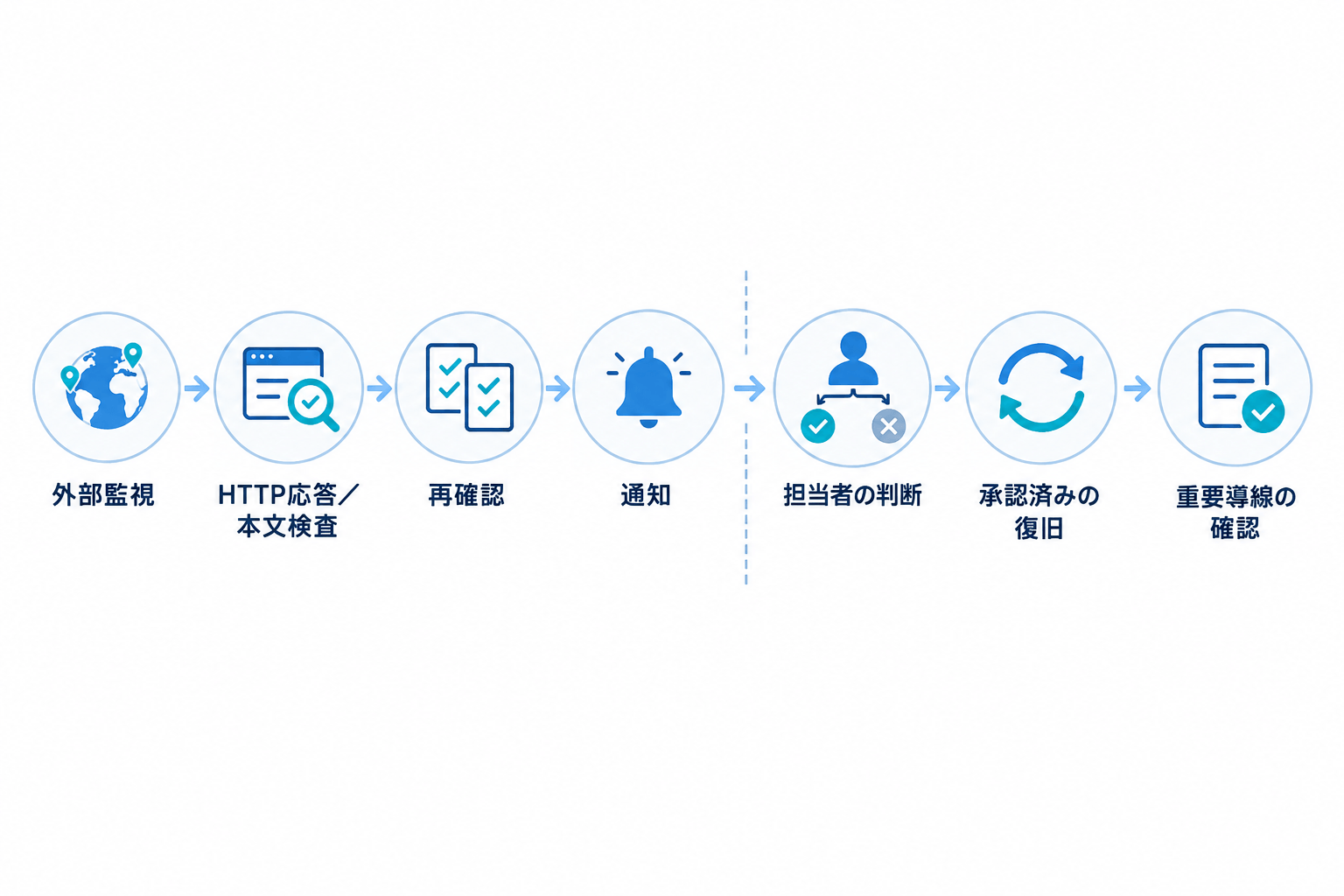
死活監視は、異常を検知して通知するだけでなく、判断、承認済みの復旧、重要導線の確認まで設計して運用します。
死活監視とは(仕組みの解説)
死活監視とは、監視サービスがサイトの外部からURLへアクセスし、あらかじめ設定した正常条件を満たすか確認することです。サーバーが応答しない状態だけでなく、設定によっては特定の文章が消えた状態や、フォームなどの操作に失敗する状態も検知できます。
異常の検知から復旧確認までの流れ
基本的な流れは次のとおりです。
外部監視 → HTTP応答または本文検査 → 再確認 → 通知 → 担当者による判断 → 承認済みの復旧 → 重要導線の確認
監視サービスは、設定間隔に従って外部からリクエストを送ります。異常を見つけると、誤検知を抑えるために再確認や別拠点からの確認を行い、その後にメールや連携サービスなどで通知します。
ここでいう1分や5分という設定間隔は、検知時間の保証ではありません。前回の確認直後に障害が起きる可能性があるほか、再確認、通知の配送、担当者の認知にも時間がかかるからです。設定間隔と、認知・初動・復旧にかかる時間は分けて考えます。
HTTP監視・本文監視・トランザクション監視の違い
HTTP監視は、公開URLが設定どおり応答するかを確認する方法です。サイト全体の停止やHTTPエラーを把握する基本の監視に向いています。
本文・キーワード監視は、返されたHTMLに指定した文字列が含まれるかを確認します。会社名、見出し、フォーム周辺の文言などを正常条件にすれば、HTTP応答だけでは分からない表示異常を補えます。
トランザクション監視は、ブラウザ操作を再現し、フォーム入力や画面遷移などの一連の動作を確認する方法です。問い合わせ、予約、購入、申し込みといった重要導線の保護に適しています。
HTTP 200でもサイトが正常とは限らない
HTTPステータスが200でも、利用者が目的を達成できるとは限りません。WordPressやPHPの不具合で白い画面が表示されていても200を返すことがあります。トップページがキャッシュから表示される一方、最新のページや管理画面では障害が起きている場合もあります。
また、フォームページが表示できても、送信処理や通知メールだけが失敗することがあります。トップページにはHTTP監視、主要ページには本文監視、問い合わせや購入にはトランザクション監視というように、事業への影響に応じて深さを変えるのが現実的です。
監視がないと何が起きるか(実害事例)
監視がない場合、最初の異常報告が顧客や営業担当者から届くことがあります。その時点では、いつから停止していたのか分からず、広告流入や問い合わせ機会への影響も把握しにくくなります。
WordPressで重要導線が止まる主な場面
サーバーやデータベースの障害では、サイト全体が開かなくなることがあります。一方、テーマやプラグインの更新後には、一部のページだけが白画面になったり、フォームだけが動かなくなったりする場合があります。
症状別の確認方法は、WordPress障害時の基本的な対応フロー、白画面の原因と対処方法、データベース接続エラーの確認方法も参考になります。
停止影響を仮定値で試算する
監視の優先順位は、アクセス数だけでなく、停止した導線が事業に与える影響で決めます。問い合わせや購入機会への影響を整理する場合は、次の式を使えます。
影響を受けるセッション数/時 × コンバージョン率 × 1件当たりの価値 × 停止時間
たとえば、1時間当たり120セッション、コンバージョン率2%、1件当たりの価値12,000円、停止時間2時間と仮定すると、計算は次のようになります。
120 × 0.02 × 12,000円 × 2時間 = 57,600円
これは読者が入力した仮定値による「影響を受ける機会」の試算です。実際の損失額や監視導入の効果を示すものではありません。時間帯別のセッション数、代替窓口の有無、復旧までの時間も加味し、自社の条件へ置き換えてください。
試算額が大きい導線ほど、単純なHTTP監視だけでなく、本文監視やトランザクション監視、通知後の復旧体制を優先して整える必要があります。
無料監視ツール3選の使い方
無料プランは、監視対象が少なく、通知後に社内で状況確認と復旧を行える場合の出発点になります。以下は各公式ページに基づく2026年10月15日時点の比較です。プラン条件は変更される可能性があるため、利用開始時にはリンク先も確認してください。
| 無料プラン | 監視数 | 設定間隔 | 通知条件 | 主な運用条件 |
|---|---|---|---|---|
| UptimeRobot Free | 50監視 | 5分 | 個人用メール通知。SMS・音声通知はクレジット制 | キーワード監視を使う場合は対象プランの条件を確認 |
| Better Stack Free | 10監視 | 3分 | メール、Slack | Freeは個人プロジェクト向けとして案内 |
| HetrixTools Free | 15監視 | 1分 | メール。電話・SMSはクレジットが必要 | 90日ごとにダッシュボードへのログインが必要 |
設定間隔は、各サービスが確認を試みる頻度です。1分設定でも、1分以内の認知や初動、復旧を保証するものではありません。
3製品に共通する4つの設定手順
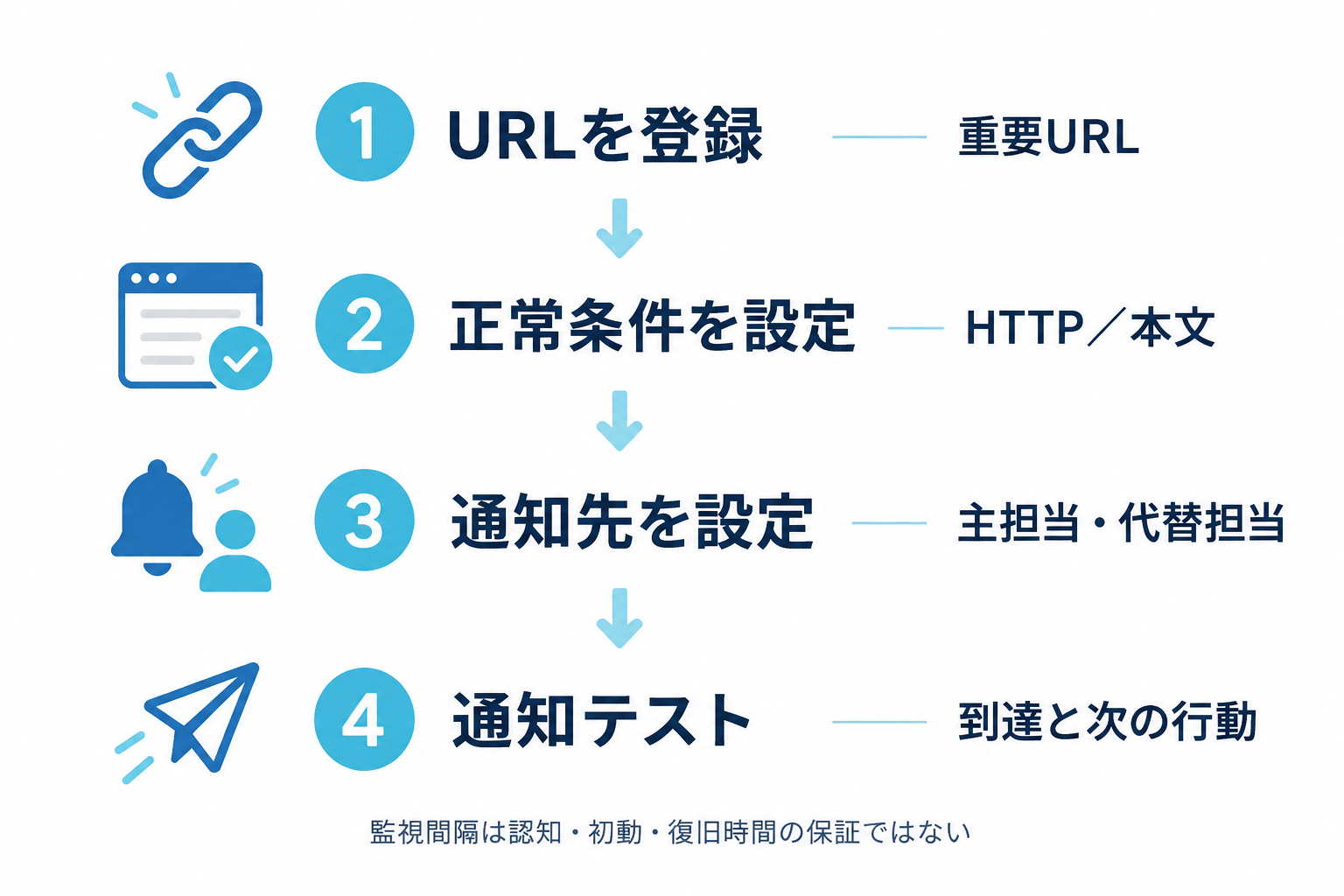
無料監視ツールは、重要URL・正常条件・受信担当・テスト結果まで設定して初めて運用に使えます。
- 監視するURLを登録する
トップページだけでなく、問い合わせ、予約、購入、ログインなど、停止時の影響が大きい公開URLを選びます。最初は重要度の高いURLに絞ると管理しやすくなります。
- 正常と判定する条件を設定する
HTTP応答を条件にするか、本文中のキーワードまで確認するかを決めます。キーワード監視を利用する場合は、選択したプランで利用できることを確認します。
- 通知先を設定する
対象プランが対応する通知方法から、実際に確認する担当者を登録します。主担当者が不在のときに誰が引き継ぐかも決めておきます。
- 通知テストを行う
テスト通知や管理された試験条件を使い、通知が届くこと、担当者が内容を理解できること、次の連絡先が分かることまで確認します。
無料ツールを導入しても、WordPressの更新作業や不具合修正は別途必要です。障害を予防する運用については、プラグインを安全に更新する方法も確認してください。
有料監視サービスの選び方
有料の監視SaaSでは、設定頻度の短縮、通知経路の追加、当番管理などが選択肢に入ります。一方、継続保守は監視に加え、WordPressの更新、バックアップ、復旧、不具合解消などを扱うサービスです。料金だけでなく、通知後の判断と作業を誰が担うかで比較します。
以下の料金と条件は2026年10月15日時点です。米ドルを円換算せず、月払いと年払い、Responderライセンスと監視枠、監視SaaSとWordPress保守の料金を分けて記載しています。
| 選択肢 | 料金・課金単位 | 監視・通知の提供内容 | 確認済みの提供範囲 | 利用者側に残る作業 |
|---|---|---|---|---|
| UptimeRobot Solo | 月払い10USD/月、または年払い108USD/年。表示上の開始構成は10監視 | 60秒間隔に設定可能。メール、アプリ通知、対象の外部連携。SMS・音声通知はクレジット制 | URLの監視と、設定した通知先へのアラート送信 | WordPressの原因調査、変更承認、修理、復旧、重要導線の確認 |
| Better Stack Responder+Uptime | Responderは月払い34USD/人・月、年払いは月換算29USD/人。10監視を含み、追加50監視は月払い25USD/月または年払い月換算21USD/月 | 最短30秒間隔に設定可能。電話・SMS、メール、プッシュ、Slackなど | Uptimeによる監視と通知、Responderによるインシデント管理や当番運用 | WordPressの原因調査、変更承認、修理、復旧、重要導線の確認 |
| HetrixTools Professional | 9.95USD/月、または99.95USD/年。30監視 | 1分間隔に設定可能。メール、複数受信者、電話・SMSなど。月25クレジットを含む | URLの監視と、設定した通知先へのアラート送信 | WordPressの診断、復旧判断、修理、重要導線の確認 |
| WPセンター Standard | 44,000円/月、初期費用0円。契約期間3か月から | 24時間365日のツール監視と改ざんチェック | 定期バックアップからの復旧、検証環境での更新、PHP更新、更新起因の不具合解消などの継続保守 | サイト運営上の事業判断と重要導線の確認 |
SaaSの設定頻度は、UptimeRobot Soloが60秒間隔、Better Stackが最短30秒間隔、HetrixTools Professionalが1分間隔です。いずれも監視を試みる頻度の設定であり、検知、通知、担当者の認知、初動、復旧にかかる時間を保証するものではありません。
社内の対応力から運用モデルを選ぶ
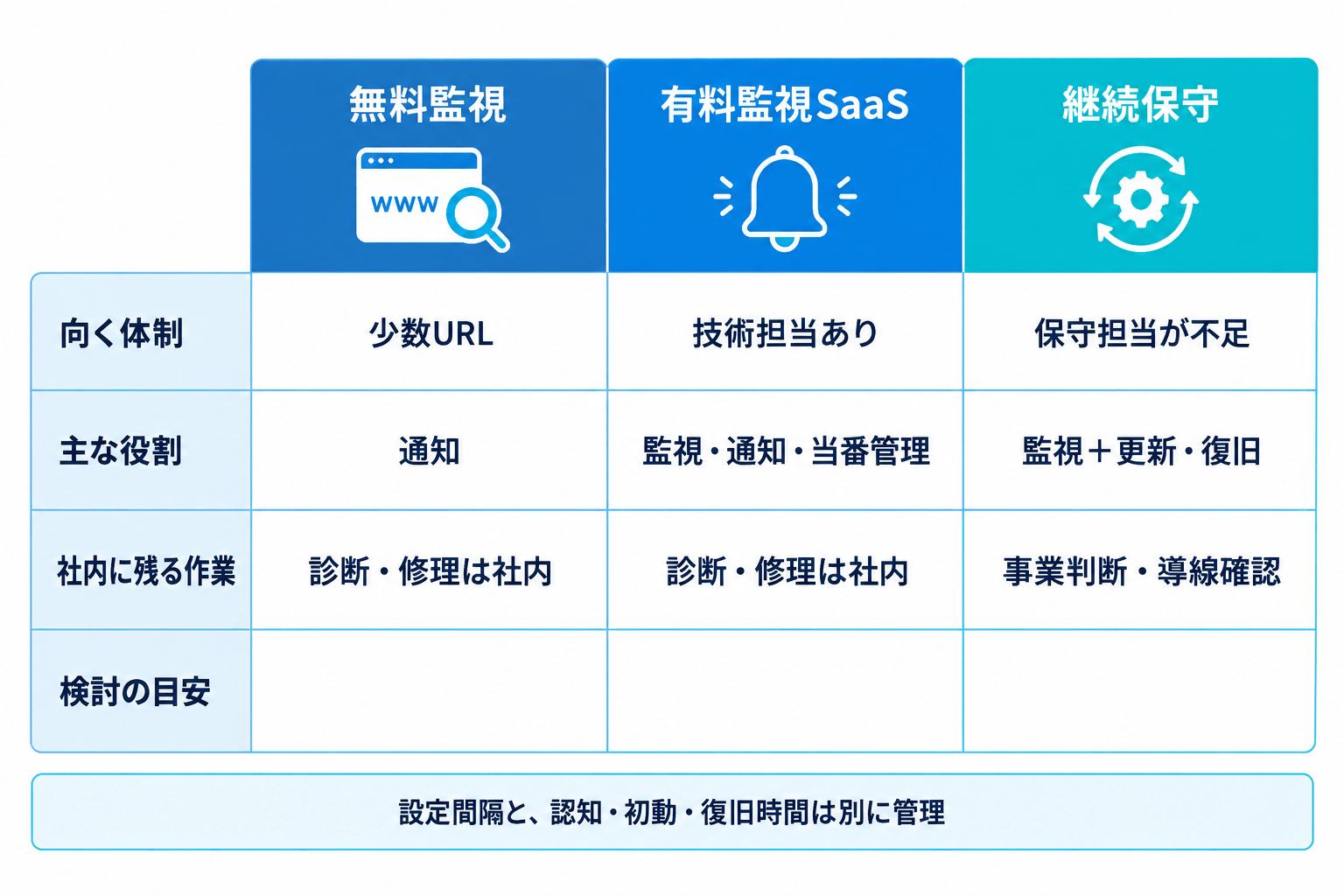
選定時は監視機能だけでなく、通知後の診断・修理・復旧確認を社内と外部のどちらが担うかをそろえて比較します。
| 自社の条件 | 無料監視 | 有料監視SaaS | 継続保守 |
|---|---|---|---|
| 重要URLが少なく、通知後に対応できる担当者がいる | 始めやすい | 高度な通知が不要なら優先度は低い | 更新・復旧も外部化したい場合に検討 |
| 社内に診断・修理の技術担当がいる | 監視数や通知条件が足りれば適合 | 短い設定頻度や当番管理が必要な場合に適合 | 社内の保守工数を継続的に減らしたい場合に検討 |
| WordPress更新、PHP、バックアップ復旧まで担う人がいない | 通知後の対応が止まりやすい | 監視機能を増やしても修理担当は必要 | 保守・復旧を含む提供範囲で判断 |
| 営業時間外にも影響が大きい | 社内の受信・対応体制が必要 | 当番機能と社内対応体制を組み合わせる | ツール監視と人的な対応を分けて判断 |
監視SaaSが向いているのは、通知後の診断、変更承認、修理、復旧確認を社内で担える組織です。監視だけを導入した場合、WordPress更新に伴う互換性問題、PHP環境の変化、バックアップから安全に復旧する手段は別に整える必要があります。継続保守は、これらを平常時から継続して管理したい場合の比較対象です。
サービス選定時にそろえる5つの確認項目
- 監視対象
トップページ、重要ページ、本文、フォーム、購入・申し込み導線のどこまで監視するかを決める。 - 通知体制
主担当と代替担当、通知経路、通知テスト、障害の種類ごとの連絡先を決める。 - 判断と承認
誰が技術的に切り分け、誰が復旧作業や変更を承認するかを明確にする。 - バックアップと復旧
取得頻度、復元地点、実行権限、復旧後に確認する重要導線をそろえる。 - 保守・商務条件
WordPressやPHPの保守範囲、月払い・年払い、課金単位、初期費用、最低契約期間を比較する。
監視からWordPress保守まで外部へ任せる場合の見積もりを相談する
監視+自動復旧の仕組み
安全側に設計した自動化フロー
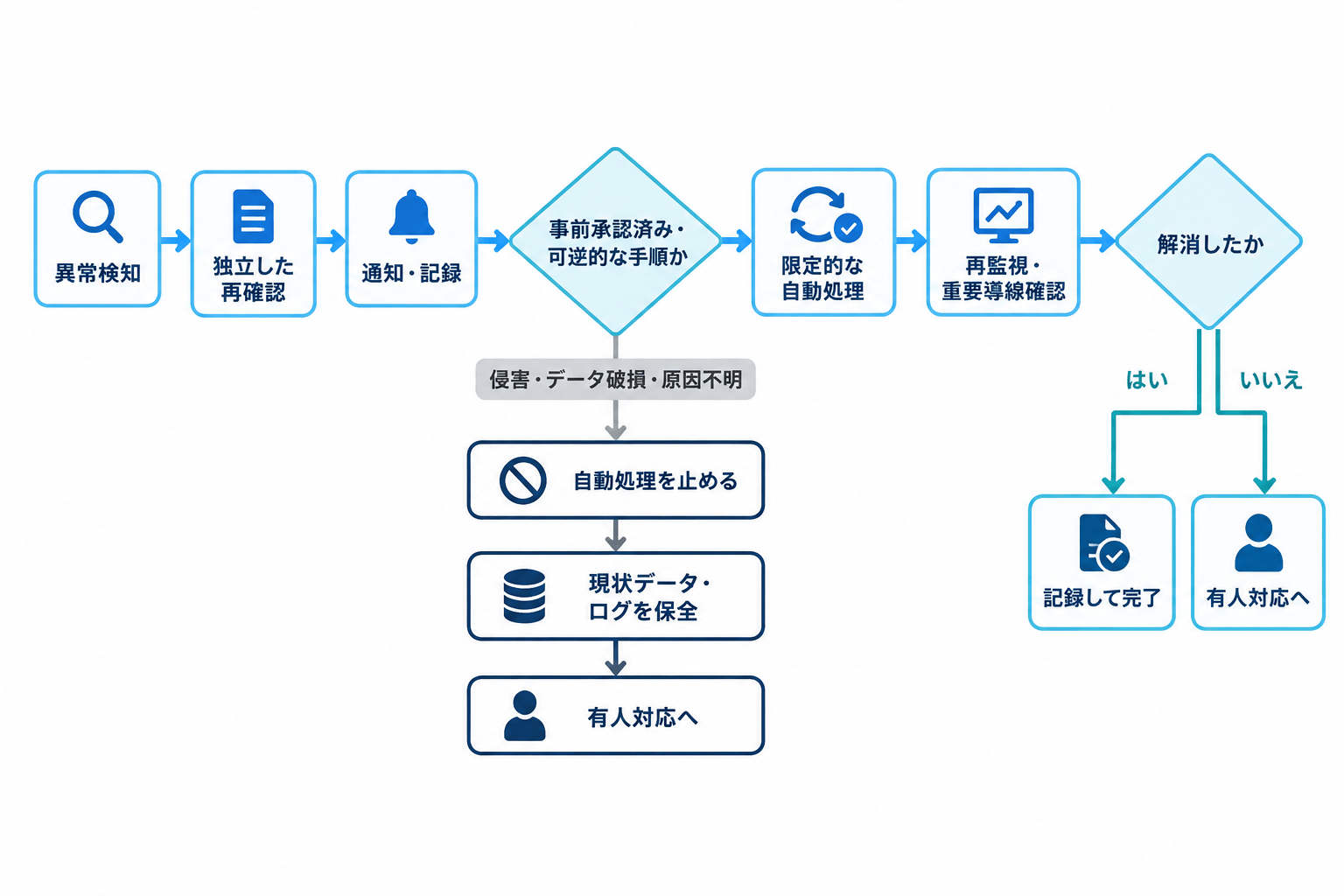
自動復旧は、原因が想定できて事前承認された限定作業にとどめ、侵害やデータ破損が疑われる場合は自動処理を停止します。
自動復旧は、異常を検知したら何でも元に戻す仕組みではありません。安全に使えるのは、原因と影響を想定でき、事前承認され、取り消し可能な処理に限られます。
異常検知 → 独立した再確認 → 通知と記録 → 事前承認済みで可逆的な手順だけを実行 → 再監視と重要導線の確認 → 解消しなければ有人対応へ移行
実行する処理は、対象、実行条件、権限、記録方法、元に戻す方法が決まった手順書に限定します。再監視でHTTP応答が正常になっても、フォームや購入など、障害の影響を受けた導線は別途確認します。
原因が破壊的・悪意ある可能性を含む場合は自動処理を止める
侵害、マルウェア、データ破損、想定外のデータ変更、原因不明の状態では、自動ロールバックやバックアップ復元を実行しません。
無差別なサーバー再起動、プラグイン停止、データベースの巻き戻しも避けます。
許可された復旧へ進む前に、現在のファイル、データベースの状態、関連ログを保全し、正常なバックアップを上書きしないようにします。
WordPress.orgも、侵害が疑われる場合は状況を記録し、クリーンアップ前に追加のスナップショットを取得するよう案内しています。詳しくはWordPress.orgの侵害時ガイダンスと、WordPressハッキング時の復旧手順を参照してください。
バックアップ復旧は、承認した時点のデータへ戻す作業です。侵入経路の除去、障害の根本原因の修正、設定や運用の見直しによる再発防止とは別の作業として管理します。
WPセンター死活監視付き保守の特徴
WPセンターは、死活監視に加え、WordPressを継続して運用するための更新、バックアップ、復旧、更新起因の不具合解消を扱う保守サービスです。詳細はWPセンターのサービス案内とWordPress保守の解説で確認できます。
WPセンターの主な保守内容
24時間365日のツール監視と改ざんチェック
サイトの死活状態をツールで継続監視し、改ざんチェックも行います。
検証環境でのWordPress更新
WordPress本体、テーマ、プラグインを検証環境で更新し、本番サイトへの影響を確認しながら進めます。
PHP更新と更新起因の不具合解消
PHPの更新に対応し、WordPressやプラグインなどの更新によって発生した不具合の解消も保守範囲に含みます。
定期バックアップと復旧
月次を基本としてバックアップを取得し、希望に応じて頻度を調整します。バックアップからの復旧にも対応します。
サポート、月次報告、サーバー保守
電話・メール・Slackなどによる回数制限のないサポートと月次報告を提供します。サーバー保守はオプションです。
Standardは月額44,000円、初期費用0円、契約期間は3か月からです。Customは個別見積もりです。緊急時のバックアップからの復旧については、公式FAQで「原則1営業日以内」としています。この条件は緊急時のバックアップ復旧に限られます。
WPセンターでは、検証環境での更新、PHP更新、定期バックアップ、バックアップからの復旧、更新起因の不具合解消まで、WordPressの保守業務を継続して管理します。
監視導入の流れ
監視導入の完了条件は、URLを登録したことではありません。通知が届き、担当者が判断し、安全な復旧を行い、重要導線の正常性まで確認できる状態を目指します。
導入から見直しまでの5つの手順
- 重要URLと担当者を棚卸しする
問い合わせ、予約、購入、申し込み、会員ログインなどの重要導線と、監視通知を受ける主担当・代替担当を一覧にします。各URLの事業上の重要度が付いていれば完了です。
- 導線ごとに監視方法を選ぶ
HTTP監視、本文・キーワード監視、トランザクション監視から必要な深さを選びます。重要導線ごとに正常条件を文章で説明できれば完了です。
- 通知先と代替担当を設定する
プランが対応する通知先を登録し、主担当が不在のときの引き継ぎ先も決めます。すべての通知に受け手が割り当てられていれば完了です。
- 通知テストと対応手順の記録を行う
通知の到達、技術的な切り分け先、承認者、実行者、復旧後の確認項目を試します。担当者が次の行動を迷わず選べる記録が残れば完了です。
- サイトや体制の変更後に見直す
WordPress、テーマ、プラグイン、PHP、サーバー、重要ページ、担当者が変わったら、監視対象と連絡先を更新します。WordPress保守チェックリストと照らし、変更後も監視と対応手順が有効なら完了です。
通知後の6つの役割を割り当てる
アラート受信から復旧確認までの役割
- 通知担当
アラートを確認し、発生時刻と対象URLを記録する。 - 代替担当
通知担当が不在のときに対応を引き継ぐ。 - 技術切り分け担当
サーバー、DNS、WordPress、テーマ、プラグイン、外部サービスのどこに原因があるか確認する。 - 承認者
バックアップ復旧や設定変更など、影響のある作業を承認する。 - 実行者
承認済みの手順に従い、証拠と変更履歴を残して復旧作業を行う。 - 重要導線確認者
表示だけでなく、フォーム、購入、申し込みなどの機能を確認する。
この役割分担は、自社が整える運用設計です。監視ツールの導入によって、自動的に診断担当者や復旧責任者が決まるわけではありません。
WordPress死活監視でよくある質問
Q. 1分間隔で監視すれば、1分以内に障害へ気付けますか?
1分は確認を試みる設定間隔です。障害の発生時点、再確認、通知配送、担当者の確認があるため、認知時間の保証ではありません。初動時間や復旧時間とも分けて管理します。
Q. 死活監視を導入すればWordPressも修理されますか?
監視は設定した異常を検知して通知する仕組みです。原因調査、修理、変更承認、バックアップ復旧、重要導線の確認は、担当者または契約した保守範囲に応じて別途行います。
Q. バックアップから戻せば原因も解消しますか?
バックアップ復旧は、承認した時点の状態へデータを戻す作業です。侵入原因の除去、根本原因の修正、再発防止は別に必要です。侵害やデータ破損が疑われる場合は、復旧前に現状データとログを保全します。
Q. 無料監視、有料SaaS、継続保守はどう選べばよいですか?
通知後の診断と復旧を社内で担え、監視対象が少なければ無料監視から始められます。社内に技術対応力があり、短い設定間隔や豊富な通知、当番管理が必要なら有料SaaSが候補です。更新、PHP、バックアップ、復旧、更新起因の不具合対応まで継続的に必要なら、WordPress保守と比較します。